Manual
Atualizações
O Omarchy e os teus pacotes mantêm-se atualizados através de Atualizar > Omarchy no menu do Omarchy (Super + Space).
O próprio Omarchy é instalado como pacotes normais do pacman a partir do Repositório de Pacotes do Omarchy, por isso uma atualização instala a versão mais recente do Omarchy, executa quaisquer migrações pendentes para sincronizar o teu sistema com a versão mais recente e atualiza todos os pacotes do sistema a partir do Omarchy Arch Mirror e do AUR (se tiveres instalado algum pacote do AUR).
Quando forem lançadas novas versões, vai aparecer um ícone de seta circular à direita do teu relógio. Clica nele e o processo de atualização arranca.

Quatro canais
O Omarchy é atualizado através de quatro canais: stable, RC, edge e dev. As instalações novas começam no canal stable, que acompanha as versões oficiais, bem como o mirror estável do Omarchy Arch que está um mês atrás do mais recente, para podermos detetar quaisquer novas incompatibilidades que exijam alterações de configuração antes de causarem problemas às pessoas.
Mas se quiseres ajudar a detetar esses potenciais problemas, podes usar o canal edge. Isso vai manter os teus pacotes do Omarchy a acompanhar as compilações de desenvolvimento mais recentes e permite-te atualizar para os pacotes Arch mais recentes assim que estiverem disponíveis. Só deves fazer isto se tiveres experiência com Linux e souberes como recuperar um sistema com problemas.
Antes de qualquer nova versão principal, vamos estar a fazer a validação final com o canal RC. Se tiveres interesse em ajudar no polimento final, aparece no #omarchy-release-candidates no Discord.
Por fim, há o canal dev, que liga o Omarchy diretamente a um checkout git do código-fonte em ~/omarchy, combinado com os pacotes edge. Só deves usar este canal se fores um utilizador experiente de Linux, estiveres a trabalhar diretamente no Omarchy e estiveres disposto a tolerar falhas.
Podes alternar entre canais com Atualizar > Canal no menu do Omarchy (ou omarchy-channel-set no terminal).
Mudar de kernel
O Omarchy arranca com o seu próprio kernel linux-omarchy, mas podes manter outros instalados ao lado, como o kernel linux padrão do Arch ou uma compilação experimental que estejas a testar. Quando houver mais do que um, Atualizar > Kernel no menu do Omarchy lista-os com um visto ao lado daquele que arranca por predefinição. Escolhe outro, introduz a tua palavra-passe uma vez e ele arrancará após o próximo reinício. Os outros kernels permanecem no menu de arranque, por isso ainda podes escolher um manualmente se o novo padrão te der problemas. No terminal, é omarchy-kernel para ver o padrão atual, omarchy-kernel list para o que está instalado e omarchy-kernel set <kernel> para mudar.
Atualizações de firmware
Os teus pacotes não são a única coisa que fica desatualizada. Muitos portáteis e periféricos disponibilizam firmware da BIOS, do SSD e da dock através do Linux Vendor Firmware Service, e Atualizar > Firmware no menu do Omarchy vai buscar e instalar o que o teu hardware tiver à espera. Instala o fwupd da primeira vez que o executares. Muito firmware só pode ser gravado durante um reinício, por isso não te surpreendas se te for pedido um.
Aviso sobre atualizações diretas com pacman/yay
Se já conheces o Arch, podes ser tentado a executar simplesmente pacman -Syu ou yay -Syu por ti próprio, mas se o fizeres, vais perder o snapshot, as migrações e as atualizações de configuração que o Omarchy executa juntamente com os novos pacotes. É por isso que o Omarchy vai mesmo impedir uma atualização direta do sistema e encaminhar-te para omarchy update. (Se souberes mesmo o que estás a fazer, a proteção indica-te como contorná-la para uma única transação.)
Reverter atualizações problemáticas
Se alguma vez tiveres um problema depois de fazeres uma atualização, podes reverter o teu sistema para o snapshot tirado antes da atualização. Basta reiniciares e escolheres no menu de carregamento de arranque o snapshot de antes de teres iniciado a atualização.
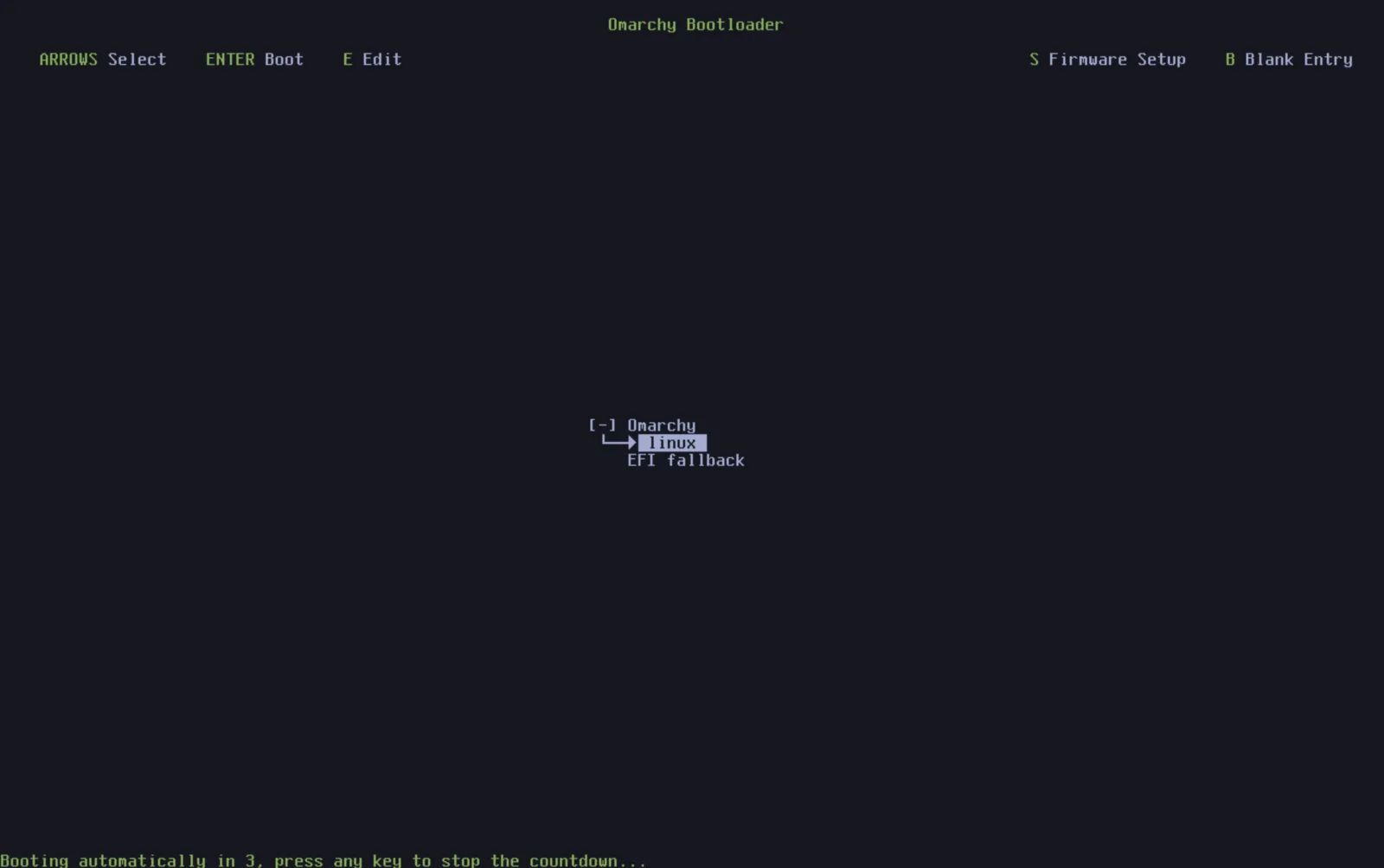
Se, de alguma forma, os teus ficheiros de configuração tiverem sido corrompidos, também podes fazer uma reinstalação do Omarchy com omarchy reinstall no terminal. Isto vai reinstalar todos os pacotes predefinidos do Omarchy, colocar-te no canal stable e fazer o downgrade de quaisquer pacotes que sejam demasiado recentes, e repor todos os ficheiros de configuração. Nota que todas as alterações de configuração de utilizador que fizeste aos padrões do Omarchy serão substituídas ao fazeres isto!