Manual
Instalação em Arranque Duplo
Pode instalar o Omarchy numa única partição, juntamente com o Windows ou outras instalações.
Este método de instalação continua a incluir, por predefinição, encriptação LUKS para a partição, pelo que, na prática, não é diferente de uma instalação em todo o disco e só requer espaço livre disponível no disco.
Criar Espaço no Windows
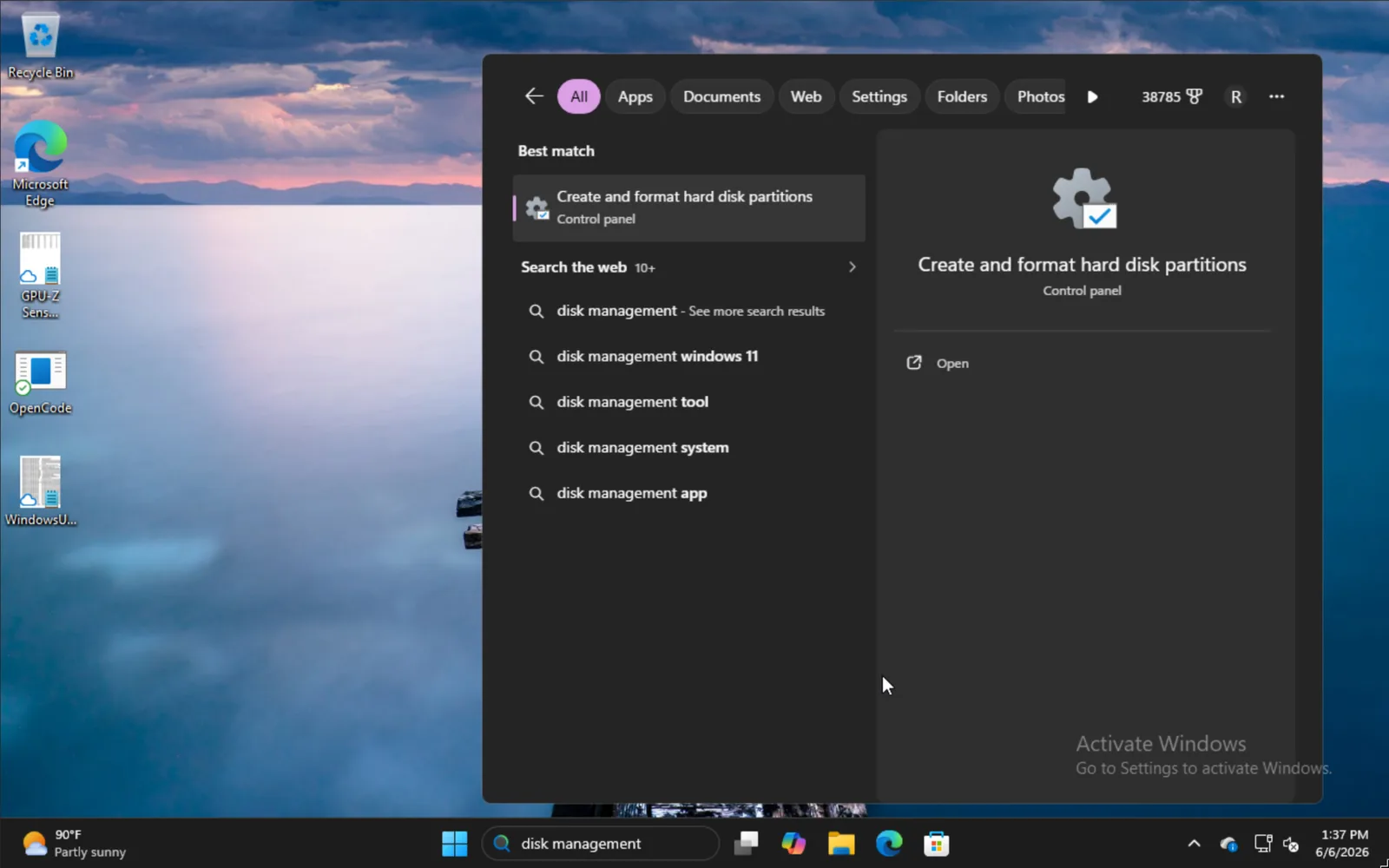
Para instalar ao lado do Windows, escreva disk management no menu Iniciar e selecione a opção Criar e formatar partições do disco rígido.
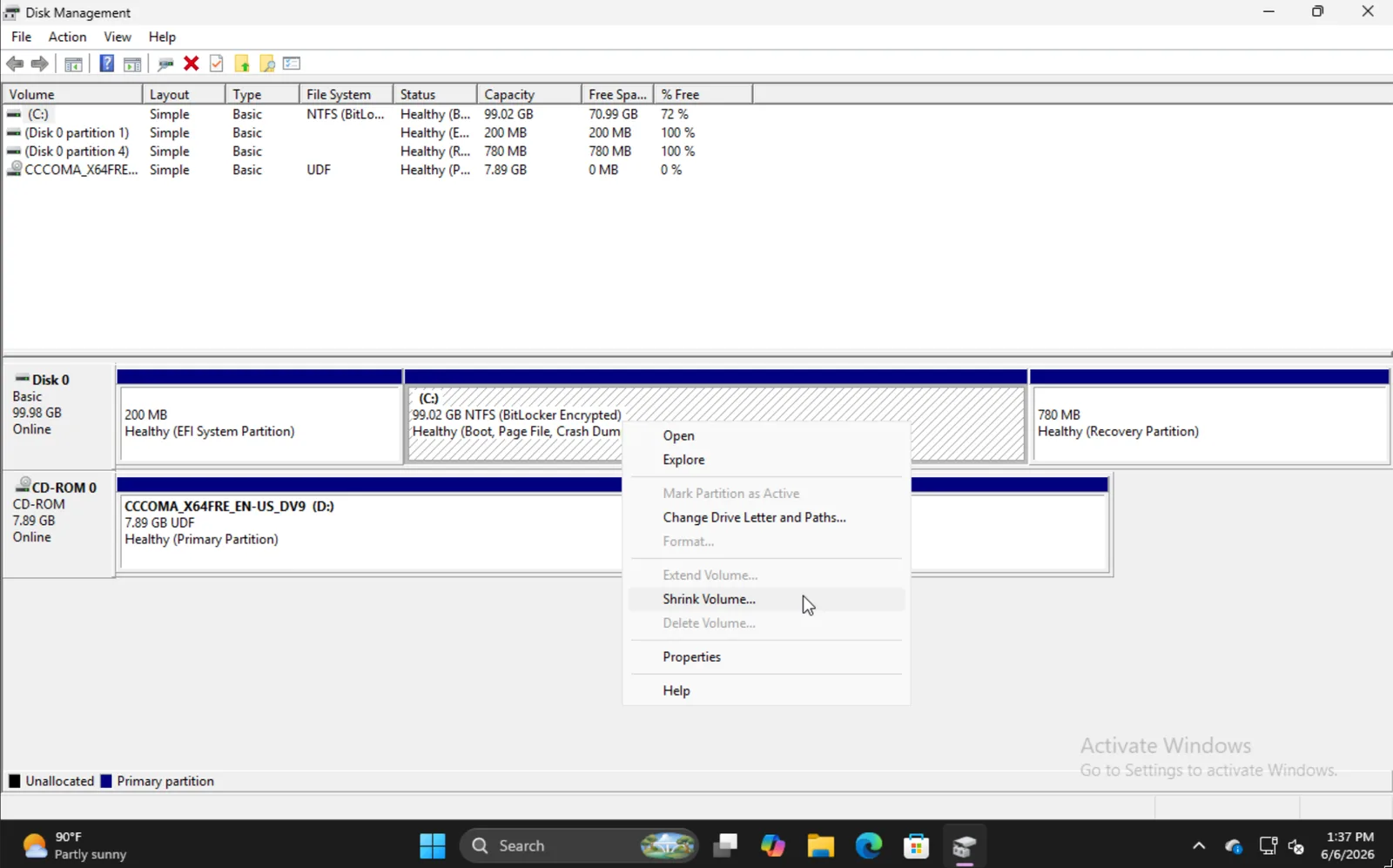
Encontre a partição adequada, clique com o botão direito do rato e escolha Reduzir Volume.
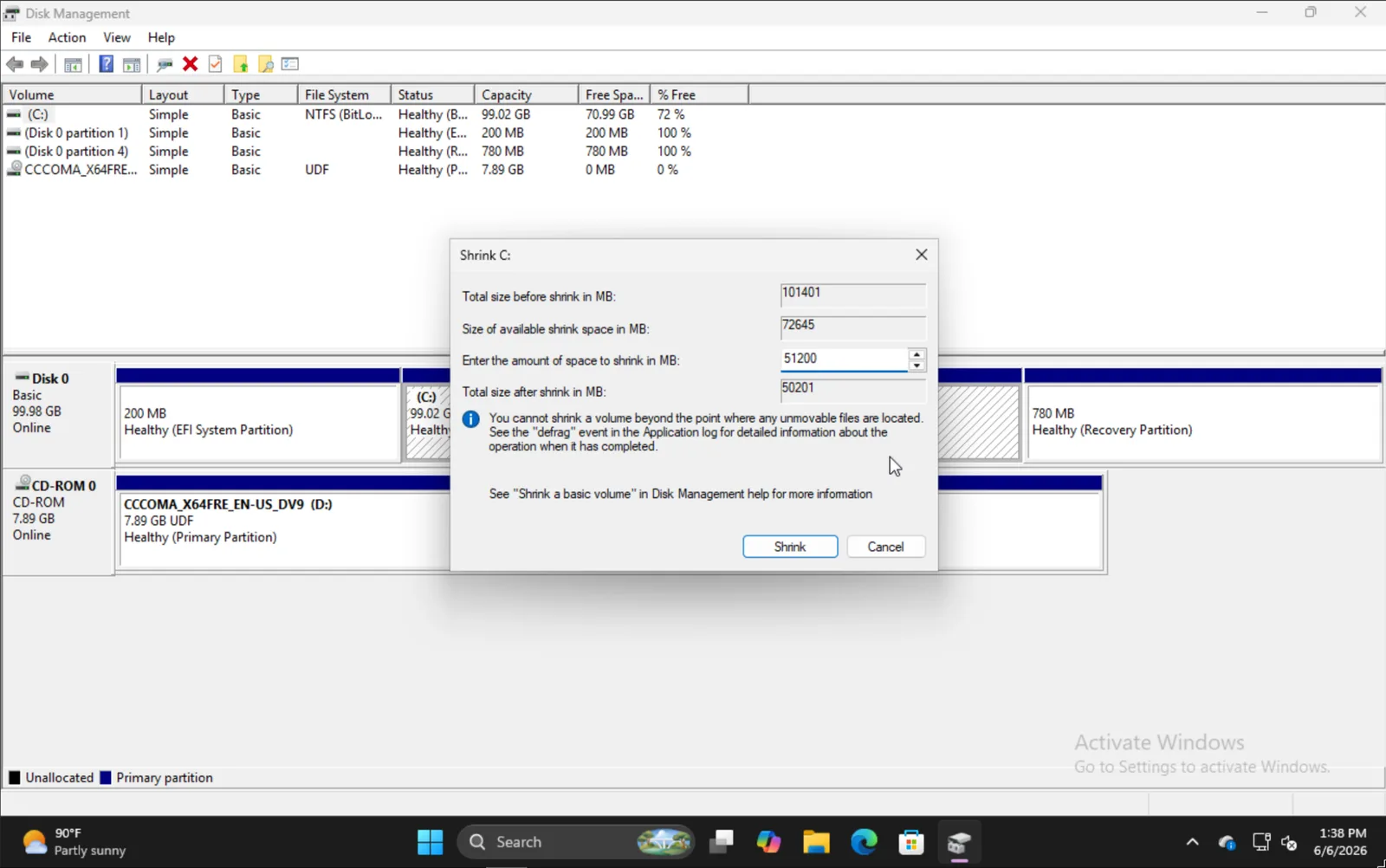
Introduza a quantidade pela qual pretende reduzir o volume. Tenha em atenção que este será o tamanho da sua futura instalação do Omarchy, incluindo a partição de arranque.
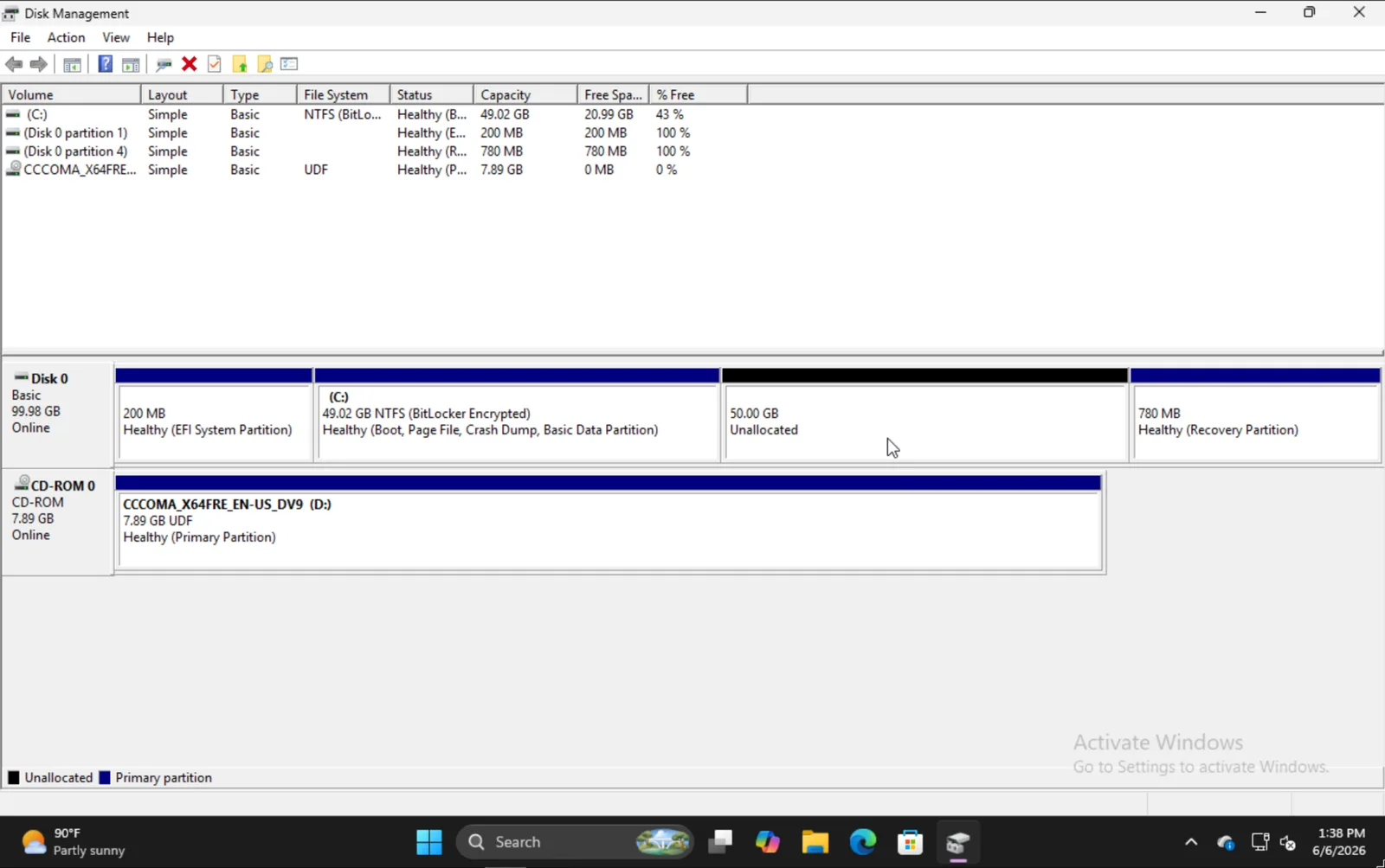
Quando terminar, deverá ver algo assim, em que a secção de 50 GB é onde vamos instalar o Omarchy neste exemplo.
Instalar o Omarchy
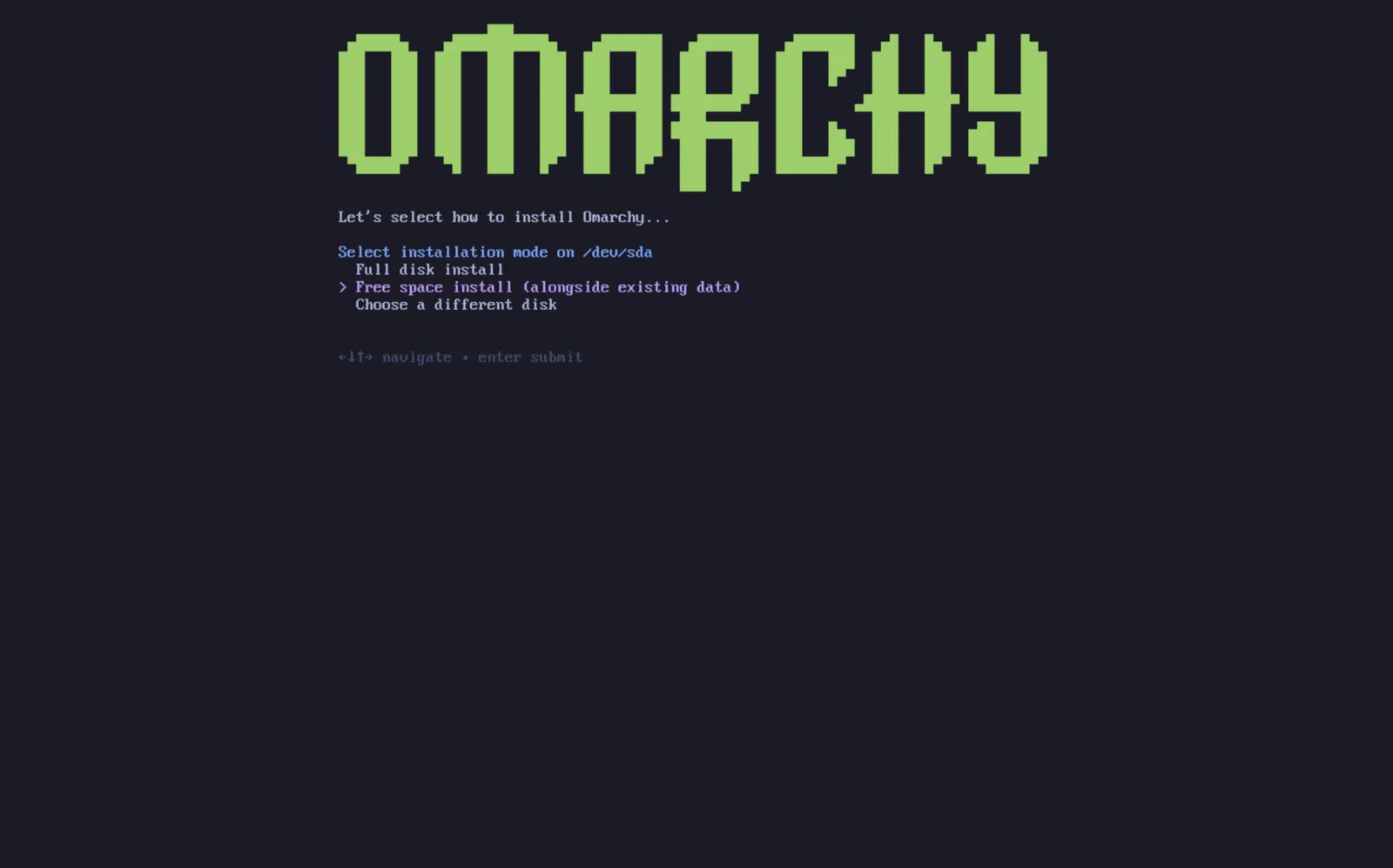
O processo de instalação do Omarchy é, na prática, igual ao normal. Depois de selecionar o disco, terá a opção Free space install. Selecione essa opção para evitar apagar todo o disco.
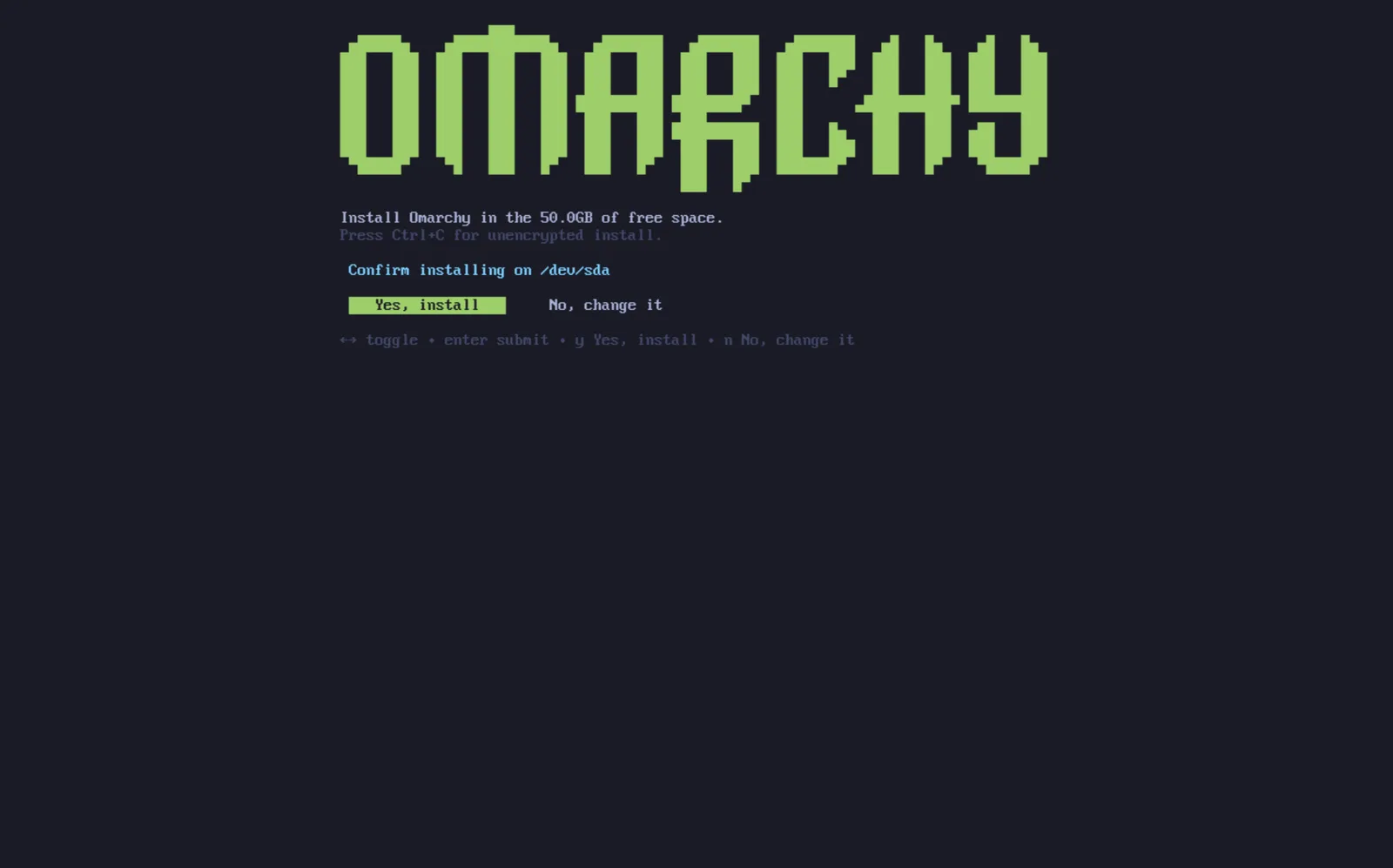
Confirme que está tudo bem e aguarde que a instalação termine, como habitualmente. É também aqui que pode optar por instalar sem encriptação (não recomendado), tal como numa instalação em todo o disco.
Adicionar Outras Instalações ao Gestor de Arranque
Quando terminar a instalação do Omarchy, vai reparar que o gestor de arranque Limine passa a ser o predefinido. Com ele, também pode adicionar ao Limine opções para as suas outras instalações, como o Windows.
Para adicionar outros sistemas operativos, execute limine-scan e siga as instruções para adicionar as entradas que pretende à sua configuração do Limine. O menu de arranque permanece oculto por predefinição e arranca o Omarchy após um segundo. Para escolher o Windows ou outra entrada, prima qualquer tecla assim que o Limine arrancar; quando o menu aparecer, utilize as teclas de seta para selecionar uma entrada e prima Enter. Se o Omarchy arrancar antes de premir uma tecla, reinicie e tente de novo. Se ativou Setup > Direct Boot, o firmware ignora o Limine por completo, por isso escolha o Limine no menu de arranque da BIOS ou execute novamente Setup > Direct Boot para remover a entrada.
Bitlocker
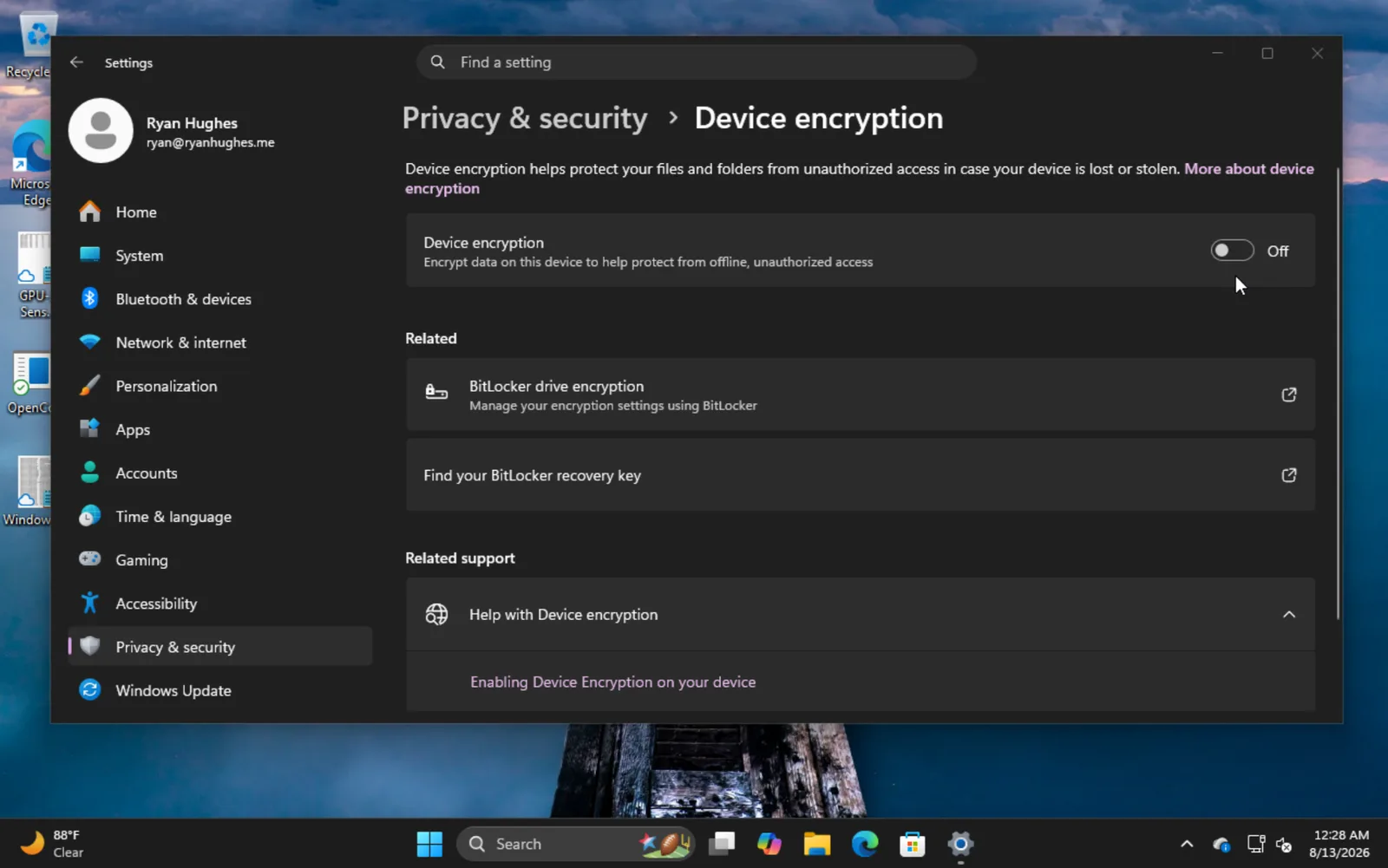
É importante notar que este método de instalação não é compatível com o Bitlocker, uma vez que este encripta todo o disco, e não apenas a partição. Se encontrar um erro a indicar que o Bitlocker está ativado, arranque no Windows, vá a Definições -> Privacidade e segurança -> Encriptação do dispositivo e desative o Bitlocker. Pode demorar algum tempo a desencriptar o disco.