Manual
Área de Transferência Unificada e Histórico
Normalmente, no Linux, precisas de Ctrl + Shift + C/V para copiar e colar no terminal e de Ctrl + C/V para o fazer em todo o resto. É difícil habituares-te a isso se não nasceste e foste criado no Linux! O mesmo acontece com a troca do super para o ctrl, se vens do Mac.
O Omarchy resolve os dois problemas com atalhos de teclado unificados para a área de transferência que funcionam (quase) em todo o lado. São eles:
| Hotkey | Command |
|---|---|
| Super + A | Selecionar tudo |
| Super + C | Copiar |
| Super + X | Cortar |
| Super + V | Colar |
| Super + Ctrl + V | Histórico da área de transferência |
Repara que a maioria dos agent harnesses vai usar Ctrl + V para colar imagens, mas Super + V para colar texto.
Usa Super + A e depois Super + C para copiar tudo num campo de texto focado ou noutra aplicação que suporte Ctrl + A. Num terminal, Ctrl + A move para o início da linha de comandos em vez de selecionar o seu texto.
Histórico da área de transferência
O histórico da área de transferência é fornecido pela shell do Omarchy e funciona tanto para texto como para imagens. Aciona-lo com Super + Ctrl + V, selecionas a tua entrada com return, e ela fica colocada na área de transferência, pronta a colar com Super + V.
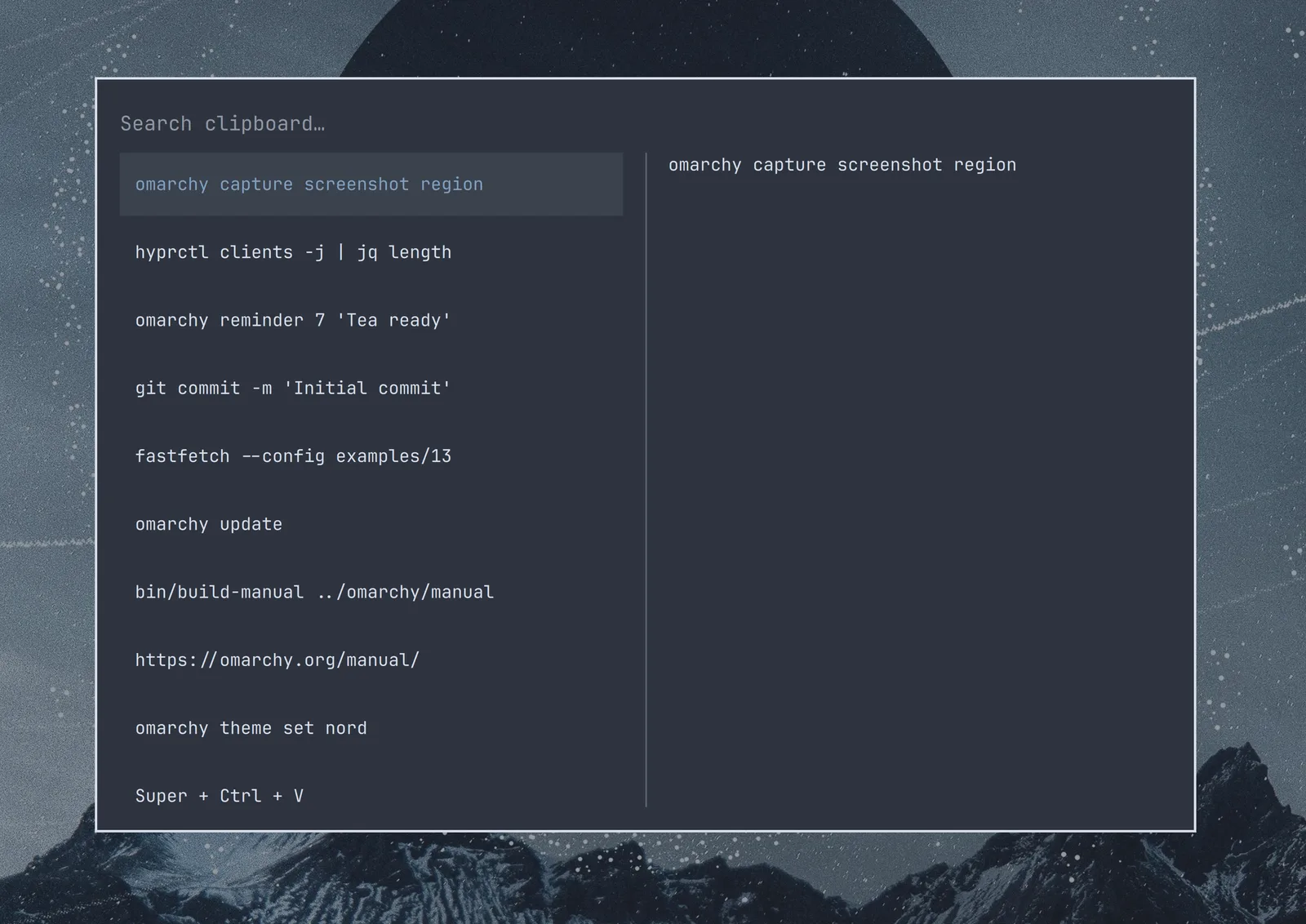
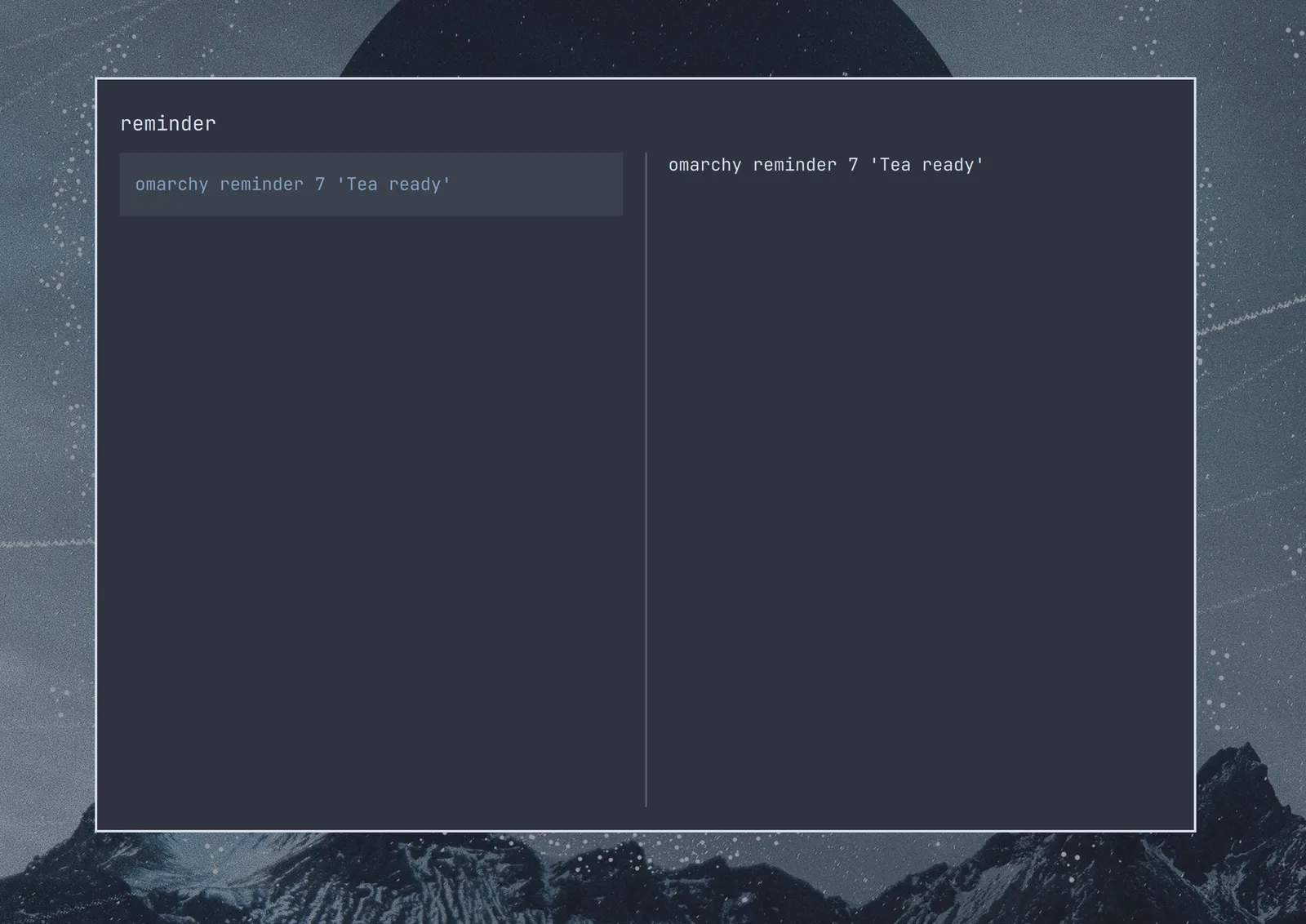
Também podes pesquisar no histórico bastando começar a escrever: