Manual
Suporte para Mac
O Omarchy tem suporte integrado para Macs com Intel. De momento, há algumas limitações conhecidas, mas, desde que esteja ciente delas e não se importe, pode dar uma nova vida aos seus Macs antigos ao instalar o Omarchy.
Tenha em atenção que a instalação num Mac da série M não é diretamente suportada neste momento. Pode saber mais sobre o estado disto no #omarchy-on-other no nosso Discord.
Num teste simples, conseguimos obter ganhos de desempenho de 36% num MacBook Pro de 2019 só por instalar o Omarchy.
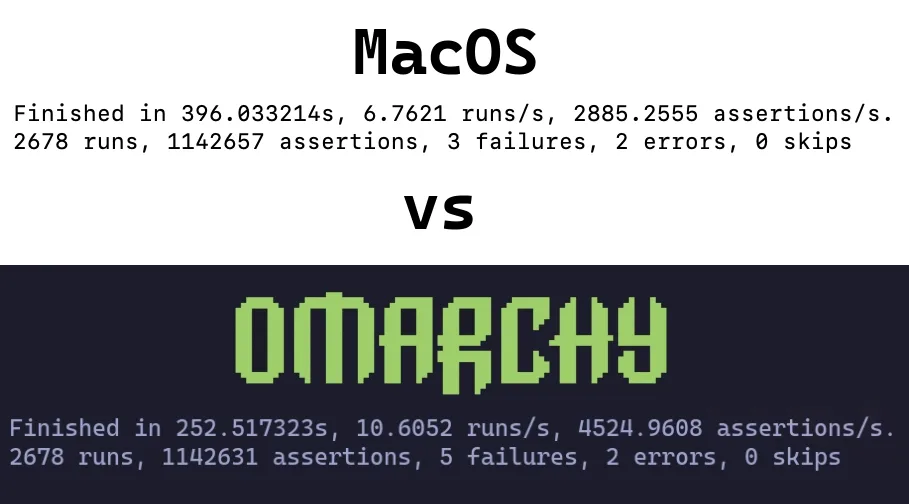
Instalar o Omarchy no Mac
De momento, o Omarchy só suporta ser o único sistema operativo instalado. Durante a instalação, o disco será apagado e o MacOS deixará de poder arrancar.
Pode restaurá-lo mais tarde através do Internet Recovery, se quiser.
Para esta parte, vamos assumir que já leu Primeiros Passos e que tem a sua pen USB pronta. Se não tiver, faça-o agora.
Desativar o Secure Boot #
É necessário desativar o Secure Boot da Apple para poder arrancar a partir da pen USB de arranque, bem como do sistema operativo. Para o desativar, faça o seguinte:
- Desligue o Mac
- Ligue-o e prima imediatamente sem soltar Command-R até ver aparecer o ecrã de carregamento
- Selecione o seu utilizador e introduza a sua palavra-passe, se lhe for pedido
- Quando estiver no ecrã de recuperação, escolha Utilities > Startup Security Utility na barra de menus
- Introduza a sua palavra-passe quando lhe for pedido para se autenticar
- Escolha “No Security” nas opções do Secure Boot
- Escolha “Allow booting from external or removable media” nas opções do External Boot
Iniciar a Instalação #
- Insira a pen USB
- Reinicie o Mac e prima imediatamente sem soltar Option até ver um ecrã com os dispositivos de arranque
- Selecione o dispositivo EFI Boot cor de laranja
- Continue com a instalação normal
O instalador deteta o hardware do Mac e aplica automaticamente as correções necessárias: controladores e firmware Wi-Fi da Broadcom, o controlador de teclado SPI nos modelos MacBook que dele precisam e uma correção de suspensão NVMe para esses mesmos modelos.
Limitações Conhecidas
Os membros da comunidade estão constantemente a trabalhar em soluções para estes desafios, por isso, se isto for problemático para si, junte-se ao #omarchy-on-other no nosso Discord e veja se existem métodos atualizados para os resolver.
Dispositivos com chip T1 #
O chip Apple T1 foi apresentado no final de 2016 e utilizado exclusivamente nos modelos MacBook Pro de primeira geração com Touch Bar.
- MacBook Pro de 13 polegadas (2016, duas portas Thunderbolt 3) – Modelo: A1706
- MacBook Pro de 13 polegadas (2016, quatro portas Thunderbolt 3) – Modelo: A1708
- MacBook Pro de 15 polegadas (2016) – Modelo: A1707
Problemas Conhecidos #
- A Touch Bar não funciona
- O som não funciona
Dispositivos com chip T2 #
O Apple T2 Security Chip foi apresentado em 2017. O chip T2 foi descontinuado com a transição para o Apple silicon (chips da série M) a partir de 2020.
- iMac Pro (2017) – Modelo: A1862
- MacBook Pro de 13 polegadas (2018, quatro portas Thunderbolt 3) – Modelo: A1989
- MacBook Pro de 15 polegadas (2018) – Modelo: A1990
- MacBook Air (Retina, 13 polegadas, 2018) – Modelo: A1932
- Mac mini (2018) – Modelo: A1998
- MacBook Pro de 13 polegadas (2019, duas portas Thunderbolt 3) – Modelo: A2159
- MacBook Pro de 13 polegadas (2019, quatro portas Thunderbolt 3) – Modelo: A2178
- MacBook Pro de 15 polegadas (2019) – Modelo: A1990
- iMac (Retina 5K, 27 polegadas, 2020) – Modelo: A2115 (iMac20,1 e iMac20,2)
- MacBook Pro de 13 polegadas (2020, duas portas Thunderbolt 3) – Modelo: A2265
- MacBook Pro de 15 polegadas (2020) – Modelo: A1990
Nestes modelos, o instalador configura automaticamente o kernel linux-t2 corrigido, a configuração de áudio T2, o firmware Wi-Fi/Bluetooth Broadcom da Apple e o controlo das ventoinhas através de t2fanrd. A Touch Bar funciona com o suporte integrado do kernel ao estilo Boot Camp.
iMac Retina 5K (2017) #
O iMac de 27 polegadas de 2017 não tem chip T2, por isso o instalador configura-o como os outros Macs com Intel.
- iMac (Retina 5K, 27 polegadas, 2017) – Modelo: A1419
Problemas Conhecidos #
- O ecrã não funciona na sua resolução nativa de 5120×2880: o painel é composto por dois mosaicos e o controlador de origem só ativa um
- O som não funciona
- O controlo do brilho não tem qualquer efeito
- A suspensão bloqueia a máquina; só desligar e voltar a ligar permite recuperá-la
Um patcher da comunidade para este modelo corrige o ecrã, o som e o brilho: omarchy-imac18-3.