Manual
Jogos
O Omarchy não é só para pRoDUtIvIdAdE, também é para te divertires, e o que é mais divertido do que jogar? O Omarchy vem com um conjunto completo de opções de jogo - Steam e RetroArch para jogo nativo e retro, Battle.net, Lutris e Heroic para lojas fora do Steam, Moonlight para streaming a partir de um PC, Xbox Cloud Gaming + NVIDIA GeForce NOW para a nuvem, mais o intemporal Minecraft.
Graças ao trabalho incrível da Valve na camada de compatibilidade Proton, existem agora dezenas de milhares de jogos modernos jogáveis no Linux. Ah, e sabias que a Steam Deck corre, na verdade, Arch!
Todos os instaladores de jogos vivem em Instalar > Jogos no menu Omarchy (Super + Space). Se alguma vez quiseres desfazer um deles, usa Remover > Jogos.
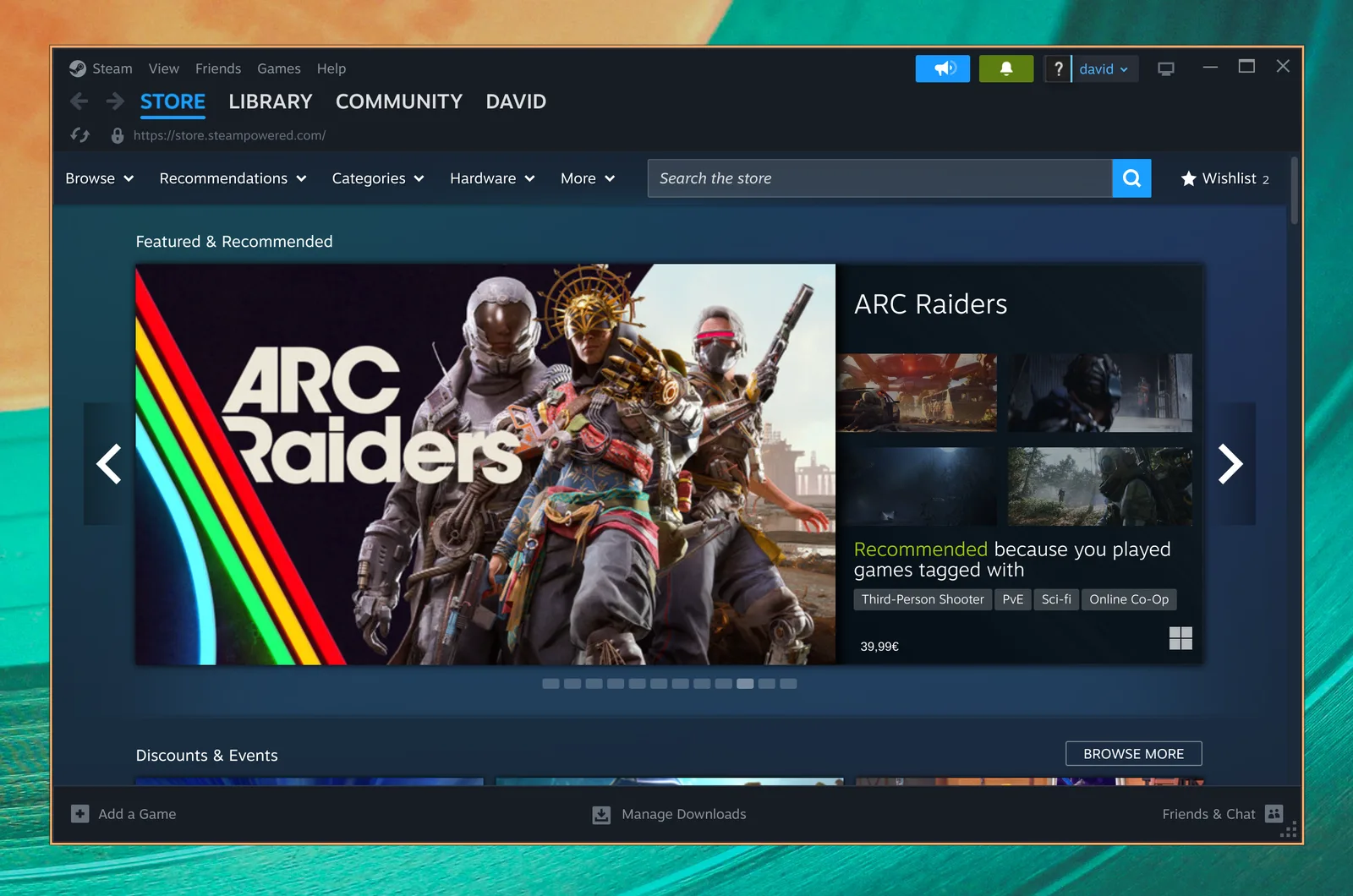
Steam
Instala o Steam selecionando Instalar > Jogos > Steam no menu Omarchy (Super + Space).
Depois de o instalares, poderás iniciar o Steam com Super + Space.
Nota que o Steam pode demorar 10 a 20 segundos a arrancar, e não te vai dar qualquer indicação visual de que está a carregar.
RetroArch
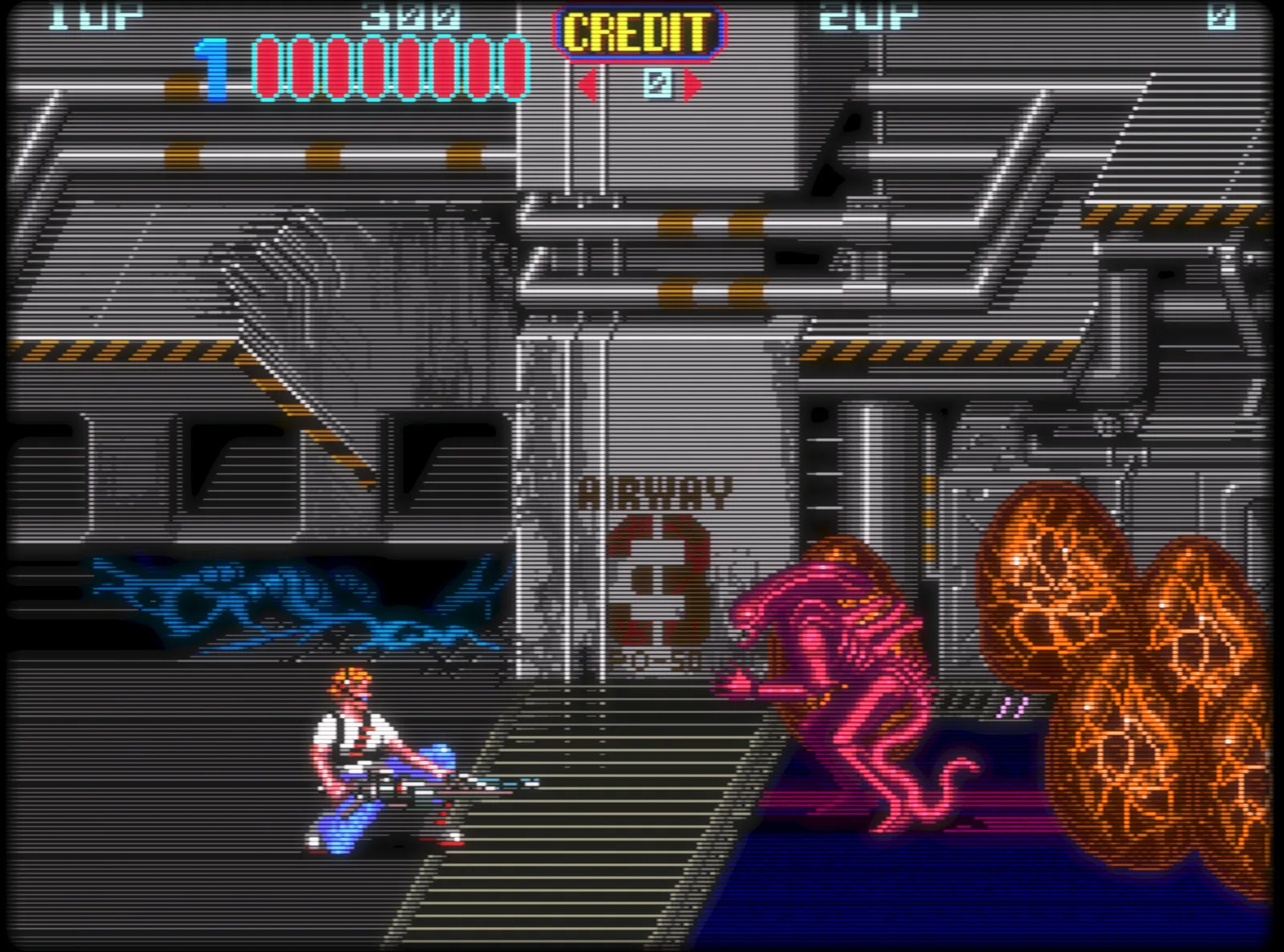
Instala o RetroArch selecionando Instalar > Jogos > RetroArch no menu Omarchy (Super + Space). Vem com o conjunto completo de núcleos libretro, por isso todos os sistemas clássicos estão cobertos.
O RetroArch vem totalmente pré-configurado com o belo shader CRT Royale para aquele aspeto retro perfeito.
Para começares:
- Coloca os teus ficheiros BIOS em
~/Games/biose as tuas ROM em~/Games/roms. - Inicia o RetroArch com
Super + Spacee escrevendoretro. - Analisa o diretório
~/Games/romse estás pronto para jogar.
Também podes dar a um jogo favorito a sua própria entrada no lançador de aplicações com Instalar > Jogos > Lançador RetroArch, o que te permite escolher um núcleo e uma ROM e saltar diretamente para o jogo a partir de Super + Space.
Xbox Cloud Gaming
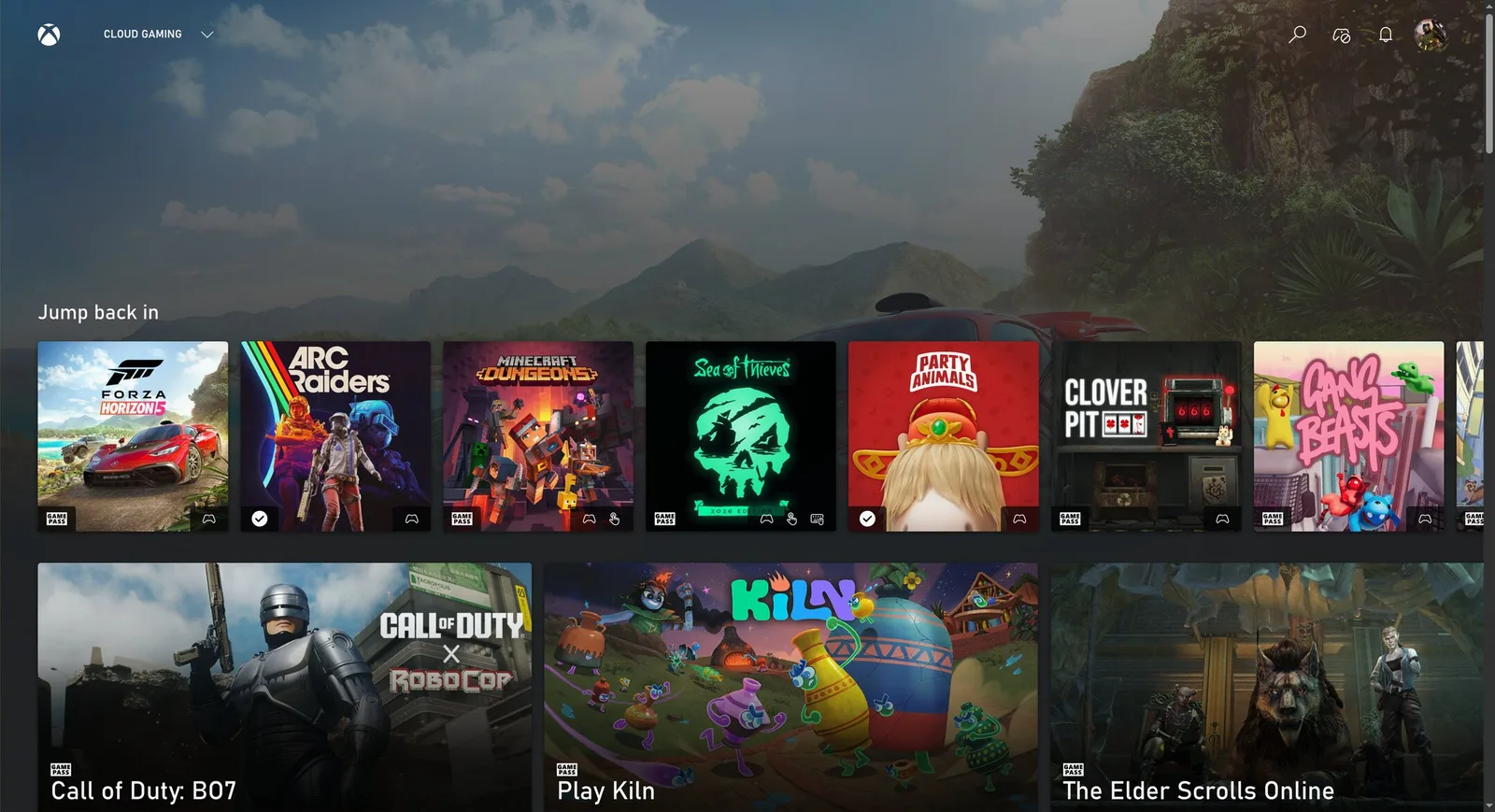
Instala a aplicação web Xbox Cloud Gaming selecionando Instalar > Jogos > Xbox Cloud Gaming no menu Omarchy (Super + Space). É «apenas» uma aplicação web para o serviço, mas arranca depressa e corre muito bem a 1080p.
Se já tiveres o Xbox Game Pass, esta é uma forma sólida de jogar Fortnite e outros títulos que não consegues correr nativamente no Linux.
NVIDIA GeForce Now
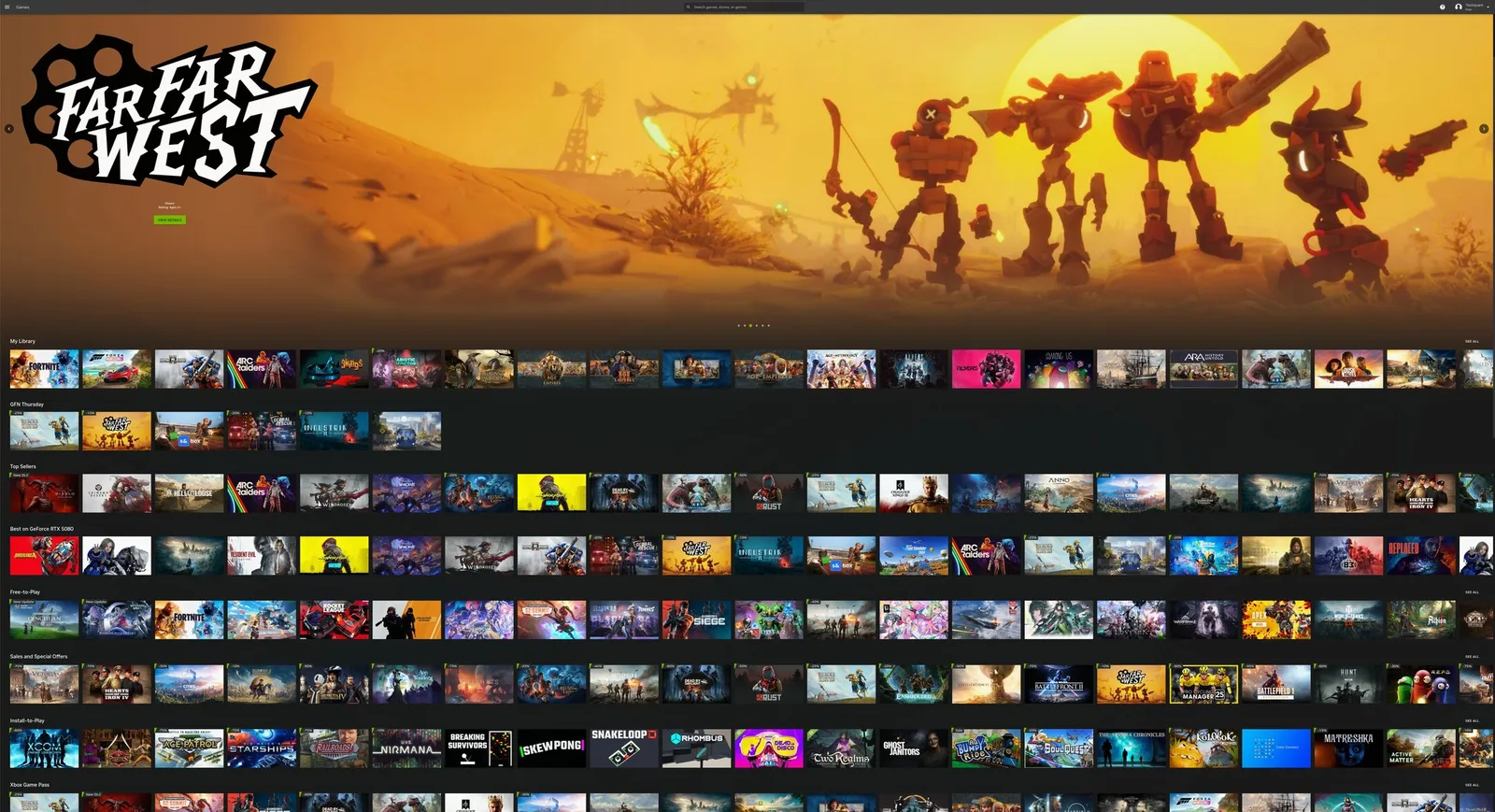
Instala o serviço de jogos na nuvem NVIDIA GeForce NOW selecionando Instalar > Jogos > NVIDIA GeForce NOW no menu Omarchy (Super + Space). Outra ótima forma de jogar títulos que não estão disponíveis nativamente no Linux.
Minecraft
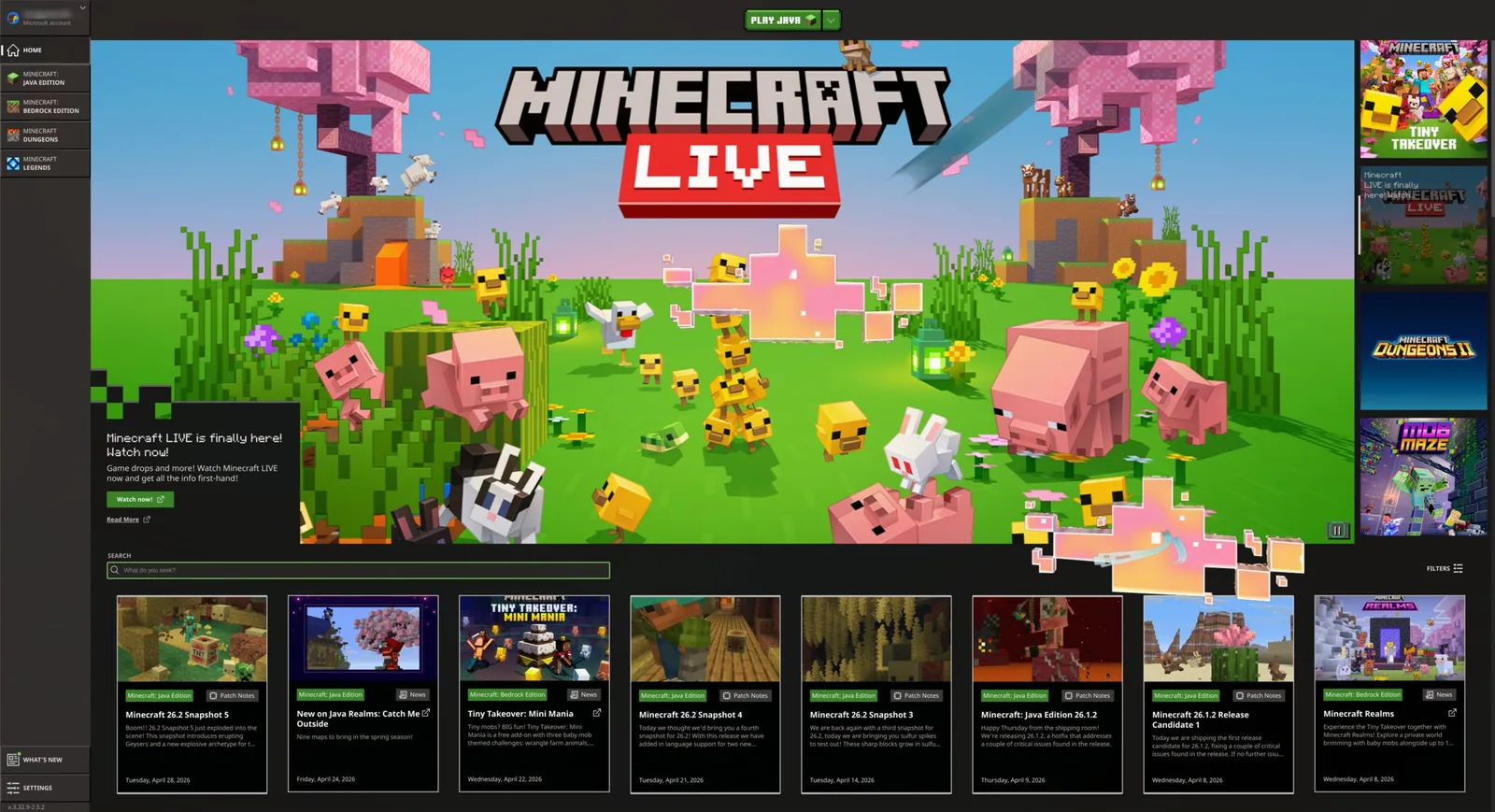
Instala o Minecraft selecionando Instalar > Jogos > Minecraft no menu Omarchy (Super + Space).
Tal como o Steam, nota que pode demorar algum tempo, depois de iniciares sessão ou de arrancar, até o ecrã seguinte aparecer, e não vais receber qualquer indicação enquanto esperas.
Comandos Xbox
Instala o suporte para comandos Xbox por Bluetooth selecionando Instalar > Jogos > Comandos Xbox no menu Omarchy (Super + Space). Emparelha os comandos via Bluetooth (Super + Ctrl + B) e eles funcionam em todos os teus jogos. Não precisas disto se estiveres apenas a ligar o teu comando com um cabo USB-C.
Moonlight (streaming de jogos a partir de um PC)
O cliente Moonlight vem pré-instalado com o Omarchy, por isso podes transmitir jogos de um PC Windows a correr o Sunshine de imediato. Inicia o Moonlight com Super + Space.
Se tanto a tua máquina Omarchy como o PC de jogos remoto estiverem ligados por cabo, a experiência é indistinguível de jogar localmente. Aumenta a resolução para a nativa, define a atualização para 120Hz e coloca a taxa de bits no máximo - esta é a melhor forma de jogar shooters competitivos como o Fortnite no Linux.
Também podes transformar uma máquina Omarchy no anfitrião executando omarchy install service sunshine, o que instala o Sunshine e abre as portas de streaming do Moonlight para a tua LAN e o Tailscale.
Battle.net
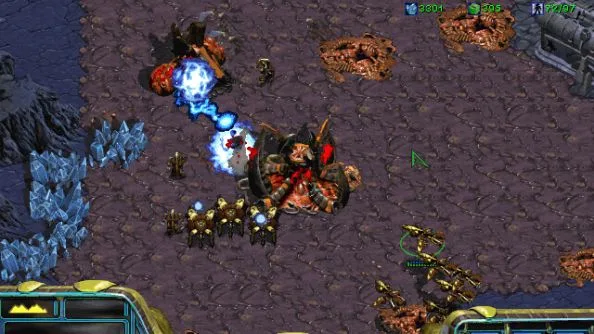
Instala o Battle.net selecionando Instalar > Jogos > Battle.net no menu Omarchy (Super + Space). Isto dá-te títulos como Diablo, Starcraft e World of Warcraft como uma instalação autónoma a correr sob o GE-Proton - sem precisares de Steam, Lutris ou Heroic.
Lutris (jogos Windows)
Instala o Lutris selecionando Instalar > Jogos > Lutris no menu Omarchy (Super + Space). O Lutris é a forma de jogar jogos Windows de lojas como a EA e a Ubisoft Connect que não têm o seu próprio instalador acima.
A instalação é um bocado tosca e, por vezes, parece que não está a acontecer nada - tem paciência, ele está a trabalhar em segundo plano.
Heroic Launcher (Epic Games)
Instala o Heroic Launcher selecionando Instalar > Jogos > Heroic (Epic Games) no menu Omarchy (Super + Space). O Heroic permite-te correr títulos da Epic Games, como o OddSparks, que não dependem de anti-cheat - mais jogos da GOG e do Amazon Prime Gaming. Infelizmente, isso significa nada de Fortnite e nada de Rocket League - até o Tim Sweeney vir para o Linux, é o mais perto que se consegue.
Tal como o Lutris, pode parecer lento e tosco enquanto instala jogos. Dá-lhe tempo.